Настройка JetBrains Rider
Для добавления Avaloni UI в To set up JetBrains Rider for developing with Avalonia UI, follow this procedure:
- Загрузите и установите .NET SDK с сайта Microsoft.
- Он включает в себя среду выполнения, инструменты разработки (компилятор и т.д.), необходимые для создания приложений на Avalonia UI.
- Установите шаблоны Avalonia UI, запустив команду
dotnet new install Avalonia.Templatesfrom the command prompt on your machine.
к сведению
Актуальную версию .NET SDK можно скачать здесь.
к сведению
Для версий SDK ниже .NET 7, необходимо выполнить команду dotnet new -i Avalonia.Templates
Примерный результат команды:\
$ dotnet new install Avalonia.Templates
  Determining projects to restore...
  Restored /Users/danwalmsley/.templateengine/dotnetcli/v5.0.200/scratch/restore.csproj (in 706 ms).

Templates                                     Short Name            Language    Tags
.....

Avalonia Resource Dictionary                  avalonia.resource                 ui/xaml/avalonia/avaloniaui
Avalonia Styles                               avalonia.styles                   ui/xaml/avalonia/avaloniaui

Examples:
    dotnet new mvc --auth Individual
    dotnet new mstest
    dotnet new --help
    dotnet new avalonia.mvvm --help
$
к сведению
Для загрузки _JetBrains Rider, см. здесь.
Rider предоставляет наибольшее удобство при работе с Avalonia UI. Он доступен на Windows, Linux и macOS. Rider поддердивает XAML "из коробки". Чтобы использовать функцию предварительного просмотра XAML, необходимо установить плагин для Avalonia.
Установка плагина для Avalonia
После запуска Rider, на экране появится надвись Welcome to JetBrains Rider.
- Нажмите Configure, а потом, в открывшемся меню, выберете Plugins
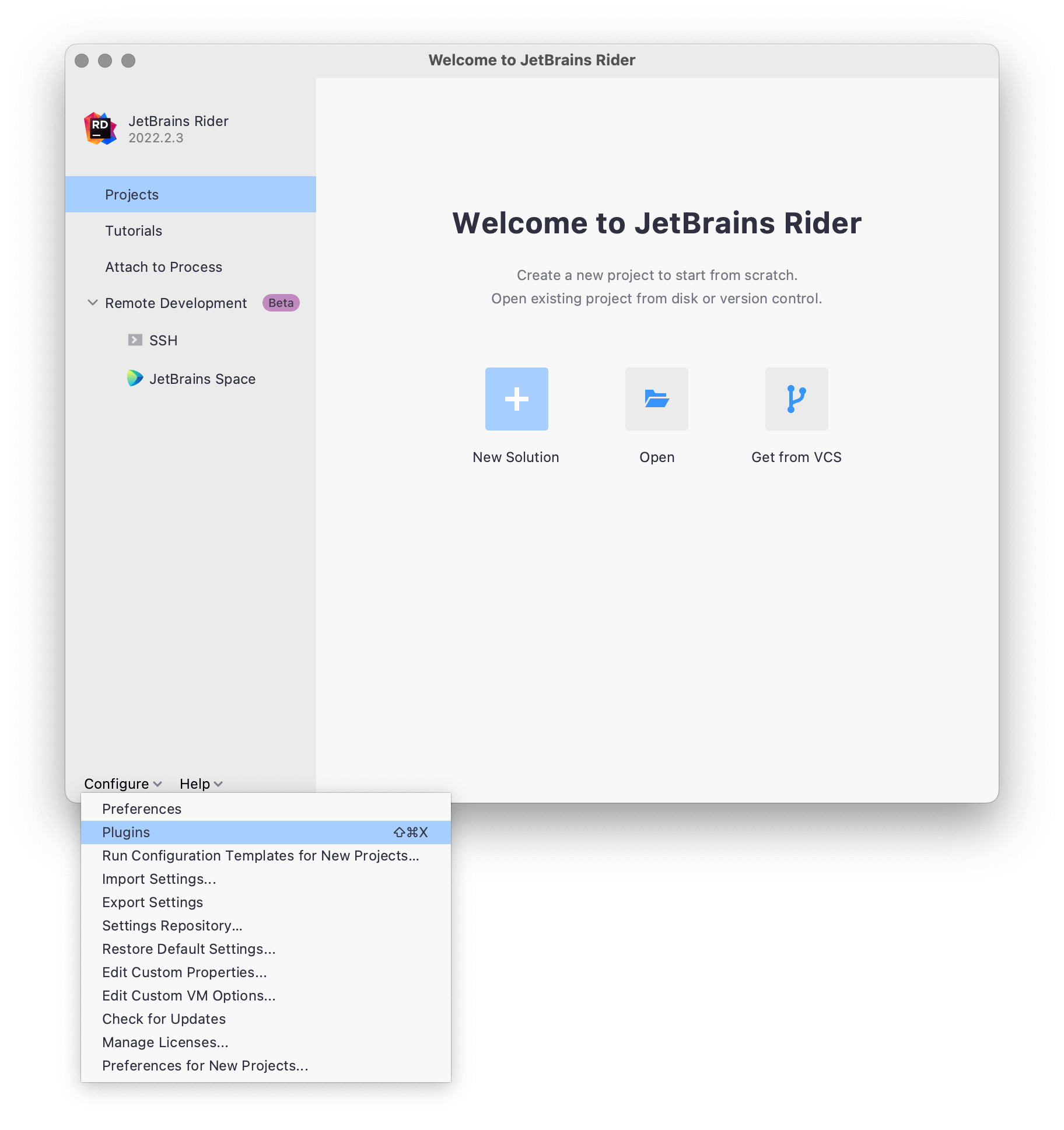
Откроется окно Preferences.
- Нажмите Marketplace и введите в поле поиска'Avalonia'. Найдите и выберете AvaloniaRider, после чего нажмите Install.
- После завершения установки, нажмите Restart IDE (кнопка появится).
Теперь JetBrains Rider настроен для разработки приложений на Avalonia UI.